Je computer staat vaak precies op de plek waar hij het meest in de weg staat. Op de vloer verzamelt hij stof, zit hij in de weg bij het stofzuigen en krijgt hij sneller per ongeluk een stoot. Op het bureaublad neemt hij ruimte in die je nodig hebt voor je monitor, documenten of apparatuur.
Een pc-houder voor je bureau lost dit probleem netjes op. De pc verdwijnt niet zomaar uit beeld. Hij krijgt een vaste plek die past bij jouw manier van werken. Dat is vooral belangrijk als je bureau niet statisch is, maar beweegt.
Veel mensen merken pas laat dat een pc-houder meer is dan een ruimtebesparend onderdeel. Hij heeft invloed op kabelspanning, toegang voor onderhoud, schoonmaakwerk en zelfs op de belasting bij een in hoogte verstelbaar bureau. Als je dit vanaf het begin goed plant, ziet je setup er rustiger, stabieler en professioneler uit. Goede tips voor kabelmanagement op de werkplek helpen daarbij, omdat de houder en de kabelgeleiding altijd samen bekeken moeten worden.
Een opgeruimde werkplek begint onder het bureau
Veel werkplekken zien er op het eerste gezicht netjes uit. Pas onder het bureau blijkt hoe goed de setup echt gepland is. Daar staan computer, voedingen, overtollige kabels en stekkerdozen vaak los door elkaar.
Een typisch voorbeeld van thuiswerken: het bureau is elektrisch in hoogte verstelbaar, de monitorarm zit goed, maar de pc staat nog op de vloer. Als het bureau omhoog gaat, komen de kabels strak te staan. Bij het omlaag gaan dreigt contact met de kabelgoot of de rand van de behuizing. Bij het schoonmaken moet de computer elke keer verschoven worden.
Een nette werkplek ontstaat zelden alleen op het bureaublad. De echte orde begint eronder.
Een houder brengt hier structuur. De computer krijgt een vast montagepunt. De kabels kun je over een vaste route plannen. De vloer blijft vrij. Dat verbetert niet alleen de uitstraling, maar ook je dagelijkse werk.
Drie situaties laten snel zien waarom dit relevant is:
Bij het schoonmaken: Je komt makkelijker onder het bureau en hoeft de computer niet meer op te tillen of opzij te schuiven.
Tijdens het werken: Poorten, ventilatoren en aansluitingen zijn beter bereikbaar als de houder slim is geplaatst.
Bij het verstellen van het bureau: De pc beweegt gecontroleerd mee of blijft bewust buiten het bewegingsbereik.
Juist bij compacte setups telt elke centimeter. Een pc-houder maakt van een geïmproviseerde opstelling een doordachte werkplek. Dat lijkt klein, maar in de praktijk is het een van de stappen die dagelijks tijd en energie besparen.
Wat is een pc-houder voor het bureau
Een pc-houder voor het bureau is een mechanische bevestiging voor je computerbehuizing. Hij bevestigt de computer onder het bureaublad, aan het bureauframe of aan een vast oppervlak in de buurt van het bureau. Het doel is niet alleen om de pc "ergens aan te hangen". Het doel is een stabiele, toegankelijke en nette positie.
Dit zie je direct bij montage onder het bureau:
Meer ruimte waar je die nodig hebt
Het eerste voordeel is simpel. De pc staat niet meer op de vloer en niet meer op het bureaublad. Zo win je ruimte voor andere dingen.
Dat is vooral handig als je met meerdere monitoren, een dock, speakers of papier werkt. Ook onder het bureau ontstaat meer beenruimte als de computer niet los naast een bureaupoot staat.
Betere ergonomie in het dagelijks gebruik
Ergonomie gaat niet alleen over stoel en monitorhoogte. Het gaat ook over alles wat je regelmatig aanraakt. Een pc op de vloer is slecht bereikbaar. Je moet diep bukken om USB-apparaten aan te sluiten, stoffilters te controleren of bij de aan/uit-knop te komen.
Met een goed geplaatste houder hangt de behuizing op een bruikbare hoogte. Dat bespaart onnodige bewegingen en maakt onderhoud eenvoudiger.
Vuistregel: Als je de aansluitingen vaak gebruikt, monteer de pc dan niet zo ver naar achteren dat je er alleen knielend bij kunt.
Bescherming tegen vuil en stoten
Op de vloer zuigt een computer stof aan vanuit een ongunstige zone. Daar komen schoenen, schoonmaakapparaten en het risico op gemorste vloeistoffen bij. Een houder tilt de behuizing uit dit gebied.
Dat verbetert niet automatisch elke vorm van koeling. Wel vermindert het typische belasting in het dagelijks gebruik. Juist daarom is een pc-houder geen nicheaccessoire, maar een functioneel onderdeel van een doordachte werkplek.
Welke soorten pc-houders zijn er
Het belangrijkste onderscheid is niet het design, maar de montagemethode. Daarvan hangen stabiliteit, bereikbaarheid en geschiktheid voor jouw bureau af.
Een blik op de gangbare varianten helpt bij de indeling:
Houder voor montage onder het bureau
Dit is de meest voorkomende vorm. De houder wordt direct onder het bureaublad vastgeschroefd. De computer hangt vrij onder het bureau en blijft van de vloer af.
Voordelen:
Ruimtewinst: Het bureaublad blijft vrij.
Netheid: De pc staat niet in de stofzone op de vloer.
Bereikbaarheid: Veel modellen zijn te draaien of een stukje uit te schuiven.
Nadelen:
Afhankelijkheid van het bureaublad: Niet elk blad is geschikt voor schroefmontage.
Planning nodig: Je moet botsingen met het bureauframe, dwarsbalken of laden vermijden.
Volgens Ergolutions over desktop-pc-houders is de montagemethode bij in hoogte verstelbare bureaus technisch bijzonder relevant. Er zijn oplossingen die direct onder het bureaublad worden vastgeschroefd of in het bureauframe worden gehangen, zodat de pc bij het omhoog en omlaag gaan meebeweegt. Dat voorkomt kabelspanning en botsingen. Bovendien maken houders die 360 graden draaien het onderhoud bij montage onder het bureau makkelijker.
Wandhouder
Hier zit de computer niet aan het bureau, maar aan de muur. Dat kan zinvol zijn als het bureau zelf weinig montageruimte biedt of als je een vaste mediawand plant.
Wandhouders passen eerder bij vaste werkplekken. Bij in hoogte verstelbare bureaus moet je heel goed op de kabellengtes letten, omdat het bureau beweegt, maar de pc niet.
Typische toepassingen:
Vaste werkplek met weinig ruimte onder het bureau
Technieknis of mediawand
Ruimteconcepten met bewust vrije ruimte onder het bureau
Framemontage
Deze variant is vooral interessant voor werkplekken die bewegen. De houder zit aan het bureauframe in plaats van alleen aan het blad. Daardoor beweegt de pc mee met de mechaniek van het bureau.
Dat vermindert typische problemen bij zit-sta-bureaus. Kabels komen minder strak te staan. De computer blijft ten opzichte van het bureau op dezelfde positie. De beweging voelt gecontroleerder.
Als je daarnaast aan monitorarmen denkt, is het ook de moeite waard om te kijken naar een passende monitorhouder voor het bureau, omdat beide componenten elkaar beïnvloeden.
Korte vergelijking van de drie types
Type
Goed geschikt voor
Kritiek punt
Onder het bureau
Klassieke bureaus en veel thuiswerk-setups
Draagkrachtig bureaublad nodig
Wand
Vaste werkplekken zonder beweging van het bureau
Kabelroute bij in hoogte verstelbare bureaus
Frame
Elektrisch in hoogte verstelbare bureaus
Compatibiliteit met frame en vorm
De juiste pc-houder kiezen
De meeste miskopen gebeuren niet bij de montage, maar al daarvoor. De pc past mechanisch niet netjes in de houder. Of de houder draagt het gewicht net aan, maar werkt permanent op zijn limiet.
Eerst meten, dan vergelijken
Bij een pc-houder zijn de bruikbare afmetingen van de behuizing de beslissende parameter. Typische bereiken liggen op 88 tot 203 mm breedte en 300 tot 533 mm hoogte bij 10 kg draagvermogen, modellen met een hoger draagvermogen gaan tot 25 kg. In de praktijk kies je de houder het best met minstens 20 tot 30 procent reserve boven het werkelijke gewicht van de pc, om materiaalmoeheid te voorkomen. Deze gegevens noemt Bechtle bij een pc-houder voor montage onder het bureau.
Dat klinkt technisch, maar is eenvoudig. Je meet niet alleen de buitenkant van de behuizing. Je controleert ook of uitstekende zijpanelen, voetjes, stoffilters of randen van de behuizing de werkelijke benodigde ruimte veranderen.
Als een houder alleen op het maximale klempunt past, is dat geen goed teken. Een kleine reserve maakt de montage makkelijker en spaart het materiaal.
Vier criteria die je echt moet controleren
Breedte en hoogte van de behuizing Deze twee waarden bepalen als eerste de keuze. Als de klembereiken niet passen, doen alle andere kenmerken er niet toe.
Werkelijk gewicht van de pc Niet schatten. Een opgewaardeerde computer met een grote videokaart en krachtige voeding weegt vaak merkbaar meer dan verwacht. De reserve van 20 tot 30 procent is hier belangrijk.
Montageoppervlak aan het bureau Controleer onderkant, frame, dwarsbalken en mogelijke obstakels. Vooral bij samengestelde platen en lichte bureaubladen moet je voorzichtig zijn.
Bereikbaarheid in het dagelijks gebruik Draaibaarheid, schuifweg en toegang voor onderhoud zijn geen bijzaak. Ze bepalen of je de pc later graag gebruikt of je er elke keer aan ergert.
Checklist voor het kiezen van je pc-houder
Criterium
Waar je op moet letten
Jouw waarde
Breedte van de behuizing
Past de breedte veilig in het klembereik van de houder
Hoogte van de behuizing
Is het verticale instelbereik voldoende
Gewicht van de pc
Ligt het gewicht onder het draagvermogen plus veiligheidsreserve
Bureaublad of frame
Is het montageoppervlak draagkrachtig en vrij toegankelijk
Bewegingsruimte
Is er genoeg ruimte tot benen, dwarsbalken en kabels
Onderhoud
Kom je bij poorten, filters en schakelaars
Onderschat materiaal en productiekwaliteit niet
Bij een houder werken permanente belastingen op schroeven, stalen onderdelen en verbindingspunten. Daarom is het de moeite waard te letten op de productiekwaliteit van metalen componenten. Als je wilt begrijpen hoe netjes bewerkte plaatonderdelen en stabiele constructies ontstaan, is een specialist in plaatwerkcomponenten uit Saksen een nuttig technisch inkijkje.
Ook als je verschillende opties vergelijkt, telt uiteindelijk niet alleen de waarde uit de catalogus. Doorslaggevend is of de houder in jouw echte setup rustig, zonder speling en toegankelijk blijft.
Pc-houder en DESKSPACE-bureaus
Bij een vast bureau is vaak de vraag voldoende: past de houder onder het blad? Bij een in hoogte verstelbaar bureau is dat niet genoeg. Hier beweegt het hele systeem voortdurend. Juist daardoor wordt de pc-houder een dynamisch onderdeel.
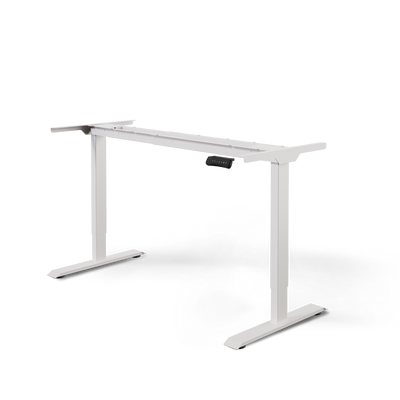
Zo ziet zo'n werkplek er in de praktijk uit:
Waarom beweging de keuze verandert
Volgens VBO gebruikt inmiddels meer dan 68 procent van de Duitse thuiswerkplekken in hoogte verstelbare bureaus. Veel pc-houders zijn echter niet ontworpen voor de dynamische belasting van 100.000 en meer hef-daalcycli. Bovendien ontbreekt vaak advies over trillingsdemping en stabiliteitstechnologieën die hardwareschade voorkomen, zoals beschreven in deze tip over het gebruik van in hoogte verstelbare bureaus.
Op dit punt schieten veel standaardadviezen tekort. Een houder kan aan een vast bureau onopvallend functioneren, maar aan een bewegend bureau bij elke beweging een beetje meebewegen. Die kleine bewegingen tellen op.
Waar je op moet letten bij een setup die beweegt
Niet elke instabiliteit zie je meteen. Typische waarschuwingssignalen zijn lichte verdraaiing, rammelende contacten of trek op afzonderlijke kabels. Als je het bureau vaak verstelt, controleer deze punten extra goed:
Verschroeving: Zit de houder op een mechanisch zinvolle positie en niet alleen waar toevallig ruimte was?
Kabelgeleiding: Hebben stroom- en datakabels genoeg speling over het hele verstelbereik?
Rust tijdens gebruik: Blijft de computer stabiel bij beweging of slingert hij na?
Bij een zit-sta-bureau moet de houder niet alleen dragen. Hij moet beweging beheersen.
In de context van in hoogte verstelbare bureaus is dit ook voor DESKSPACE relevant. Wie een bewegende werkplek plant, moet de houder niet als latere aanvulling behandelen, maar vroeg meenemen bij de plaatsing van frame, kabels en accessoires.
Een praktische denkfout
Veel mensen kiezen eerst bureau, monitorarm en kabelgoot. De pc-houder wordt als laatste "nog ergens" gemonteerd. Juist dan ontstaan botsingen en ongunstige kabelroutes.
Beter is een volgorde op basis van beweging. Eerst bepaal je het verstelbereik van het bureau. Dan leg je vast waar pc, kabelreserve en bereikbare aansluitingen moeten zitten. Zo blijft de setup ook na veel bewegingen rustig en onderhoudsvriendelijk.
Handleiding voor een veilige installatie
Een stabiele montage is geen hogere wiskunde. Ze vraagt alleen om nauwkeurig meten, geschikt gereedschap en een beetje geduld. Haast leidt hier bijna altijd tot scheve boorgaten of ongunstige kabelroutes.
Een duidelijk stappenplan helpt bij de oriëntatie:
Voorbereiding
Leg eerst alles klaar. Typisch zijn een meetlint, potlood, schroevendraaier of accuschroevendraaier, een passende boor en de montagehandleiding van de houder.
Controleer vervolgens zorgvuldig de onderkant van het bureau. Let op frameonderdelen, schoren, kabelgoten en mogelijke obstakels in de beenruimte. Als je daarnaast accessoires onder het blad monteert, is een goed geplande houder voor stekkerdozen vaak zinvol, zodat de onderdelen elkaar niet blokkeren.
Korte checklist vooraf
Montagepunt markeren: Zo dat noch poten noch frame in de weg zitten.
Pc proefhouden: Controleer de werkelijke afstanden vóór het boren.
Kabelroute simuleren: Laat het bureau in gedachten of echt door het verstelbereik gaan.
Montage
Houd de houder tegen de gemarkeerde positie en breng de boorgaten exact over. Werk nauwkeurig en zonder markeerfouten. Al een paar millimeter verschuiving kan ervoor zorgen dat de computer later scheef zit.
Plaats daarna de bevestiging volgens de handleiding van de fabrikant. Draai de schroeven gelijkmatig aan. Vervolgens span je de houder om de behuizing of plaats je de pc erin, afhankelijk van het systeem.
Eindcontrole
Na de montage begint het belangrijke deel. Controleer niet alleen of alles "vastzit", maar ook of het in het dagelijks gebruik rustig blijft.
Schudtest: Beweeg de pc voorzichtig met de hand. Hij mag niet kantelen of voelbaar meegeven.
Visuele controle: Zitten alle schroeven vlak en stevig?
Beweegtest: Als het bureau in hoogte verstelbaar is, laat je het meerdere keren omhoog en omlaag gaan.
Kabeltest: Geen enkele kabel mag strak komen te staan, schuren of aan randen trekken.
Een correcte installatie herken je er niet aan dat het snel ging. Je herkent haar eraan dat er later niets aangepast hoeft te worden.
Veelgestelde vragen over de pc-houder aan het bureau
Beïnvloedt een houder de koeling van mijn pc
Dat kan, als je de luchtwegen negeert. Moderne workstations kunnen bij montage onder het bureau oververhit raken door slechte luchtcirculatie. Duitse ergonomienormen eisen minimale afstanden voor warmteafvoer. Dat wordt in veel eenvoudige gidsen nauwelijks meegenomen, zoals ook wordt aangestipt in het overzicht van computerhouders.
Let daarom op vrije aanzuig- en afvoerzones. Blokkeer geen ventilatiesleuven aan de zijkant. Monteer de pc niet zo dicht op het blad, de muur of een zijpaneel dat ventilatoren alleen nog tegen een oppervlak werken.
Hoe organiseer ik de kabels met een pc-houder
Bij een statisch bureau is dit al belangrijk. Bij een in hoogte verstelbaar bureau is het verplicht. Dezelfde bron noemt dat professioneel kabelmanagement de productiviteit met tot 31 procent kan verhogen, omdat "cord clutter" wordt verminderd.
In de praktijk werkt dat zo:
Stroom en data scheiden: Dat maakt de kabelroute overzichtelijker.
Bewegingsreserve inplannen: Kabels mogen bij volledige bureauhoogte niet strak komen te staan.
Vaste punten instellen: Gebruik clips, goten of klittenband op vaste posities.
Servicelus laten zitten: Plan vóór aansluitingen wat reserve in, zodat je apparaten kunt omsteken.
Kan ik een pc-houder op elk bureaublad monteren
Nee. Massief materiaal is meestal het eenvoudigst. Kritisch zijn lichte plaatconstructies, dunne zones of verborgen holle ruimtes. Daar houden schroeven vaak niet zoals het er van buiten uitziet.
Als je het niet zeker weet, controleer dan de opbouw van het blad of kies een oplossing die aan het frame wordt bevestigd. Doorslaggevend is altijd dat belasting en beweging veilig worden opgevangen. Als je de materiaalstructuur niet kent, moet je niet op goed geluk gaan boren.
Wil je je werkplek netjes plannen, bekijk dan de oplossingen en gidsen van DESKSPACE. Vooral bij in hoogte verstelbare bureaus is het de moeite waard om pc-houder, kabelgeleiding en accessoires als één samenhangend systeem te bekijken.